
تنظیمات اندیکاتورها در تریدینگ ویو و متاتریدر کجاست؟
تاریخ به روز رسانی:
۱۴۰۴/۹/۱۰اندیکاتورها بخش اصلی تحلیل تکنیکال هستند، اما بسیاری از کاربران نمیدانند تنظیمات آنها دقیقا کجا قرار دارد و چگونه باید به آن دسترسی پیدا کرد. بدون شناخت محل تنظیمات، امکان تغییر پارامترها، اصلاح دیداری، حذف یا مدیریت اندیکاتور وجود ندارد و تحلیل عملا دقیق نخواهد بود. این مقاله بهصورت کامل توضیح میدهد که در دو پلتفرم اصلی تریدینگ ویو و متاتریدر تنظیمات اندیکاتورها در کدام بخش قرار دارند و کاربر چگونه میتواند به آنها دسترسی پیدا کند.
تنظیمات اندیکاتور در تریدینگ ویو
در تریدینگ ویو تمام امکانات دقیقا در بخش نمودار تعبیه شدهاند و برای پیدا کردن تنظیمات اندیکاتورها نیازی به منوی پیچیده یا مسیرهای طولانی نیست. هنگامی که یک اندیکاتور به چارت اضافه میشود، نام آن در قسمت بالایی نمودار ظاهر میشود. کنار نام هر اندیکاتور یک آیکون چرخدنده قرار دارد. این آیکون دروازه اصلی ورود به تنظیمات است. با انتخاب آن، پنجرهای باز میشود که کلیه تنظیمات محاسباتی و ظاهری اندیکاتور در همانجا قرار دارد. بخش Inputs برای تغییر پارامترهای محاسبه مانند دوره زمانی یا نوع محاسبه است. بخش Style مربوط به رنگبندی، اندازه خطوط، نوع نمایش یا حذف برخی اجزا است. بخش Visibility نیز تعیین میکند اندیکاتور در چه تایمفریمهایی نمایش داده شود.
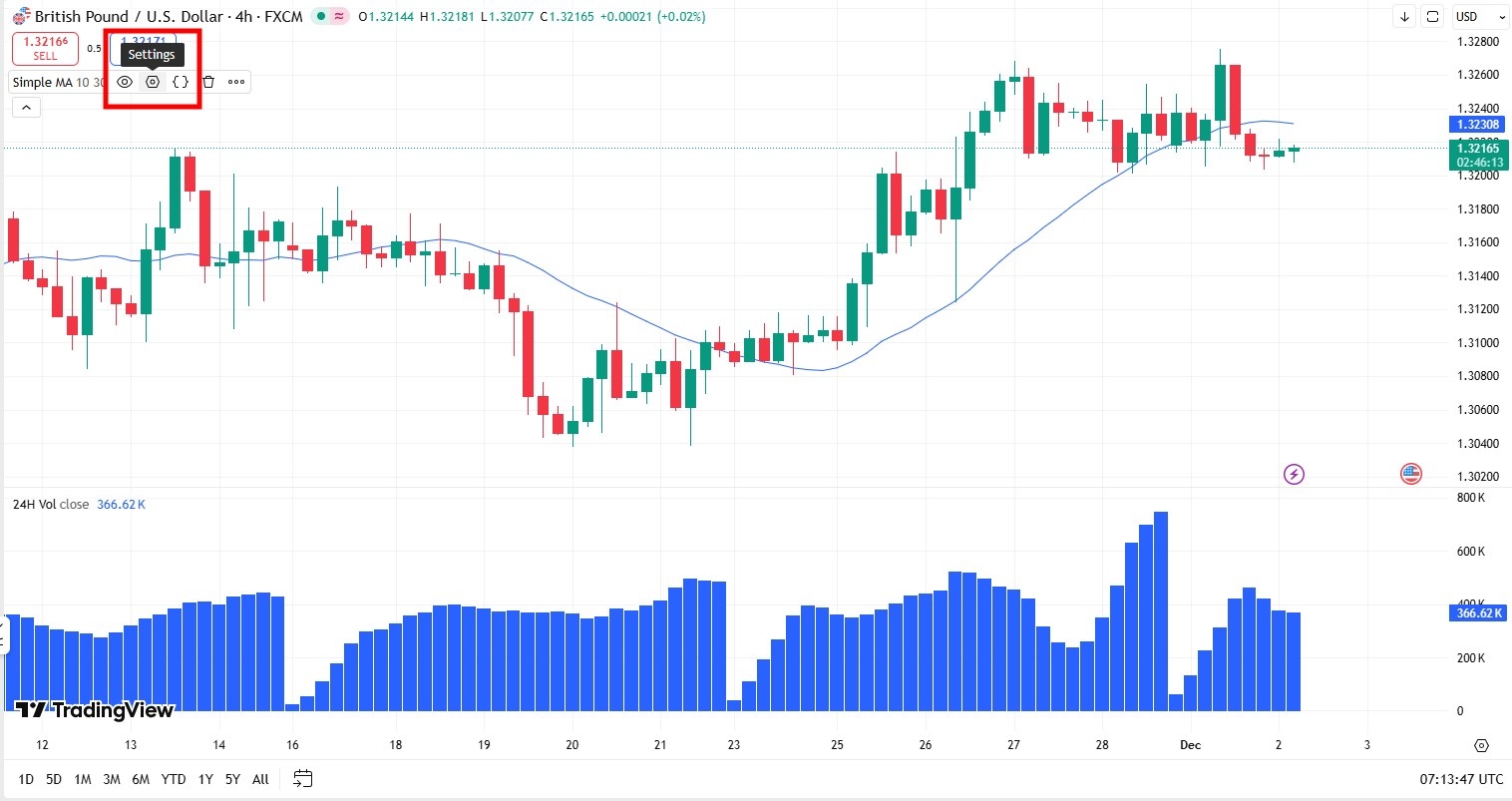
در نسخه موبایل تریدینگ ویو مسیر یک تفاوت کوچک دارد. پس از اینکه اندیکاتور روی چارت قرار گرفت، نام آن در قسمت پایین نمودار نمایش داده میشود. با لمس نام اندیکاتور و سپس انتخاب گزینه Settings، همان پنجره تنظیمات نسخه دسکتاپ در موبایل باز میشود. یکی از نکات کاربردی در تریدینگویو این است که اگر اندیکاتوری در بخش پایینی مزاحم نمایش شود، با استفاده از منوی سهنقطه کنار نام آن میتوان اندیکاتور را به پنل جدید منتقل یا حذف کرد. اگرچه این بخش تنظیمات اصلی نیست، اما یکی از مسیرهای مدیریت نمایش اندیکاتور بهشمار میرود.
مکان تنظیمات اندیکاتورها در متاتریدر (MT4 و MT5)
در متاتریدر ساختار دسترسی به اندیکاتورها منظمتر و سنتیتر است و محل تنظیمات در چند نقطه مشخص قرار دارد. هنگامی که اندیکاتور را از منوی Insert → Indicators یا از طریق پنل Navigator به چارت اضافه میکنید، ابتدا پنجره تنظیمات اولیه بهصورت خودکار نمایش داده میشود تا پارامترها قبل از قرار گرفتن روی نمودار تنظیم شوند.
بعد از قرار گرفتن اندیکاتور روی چارت، اگر نیاز به تغییر تنظیمات باشد، کافی است روی اندیکاتور یا پنل آن راستکلیک کنید. گزینهای به نام Properties یا Indicator List نمایان میشود.
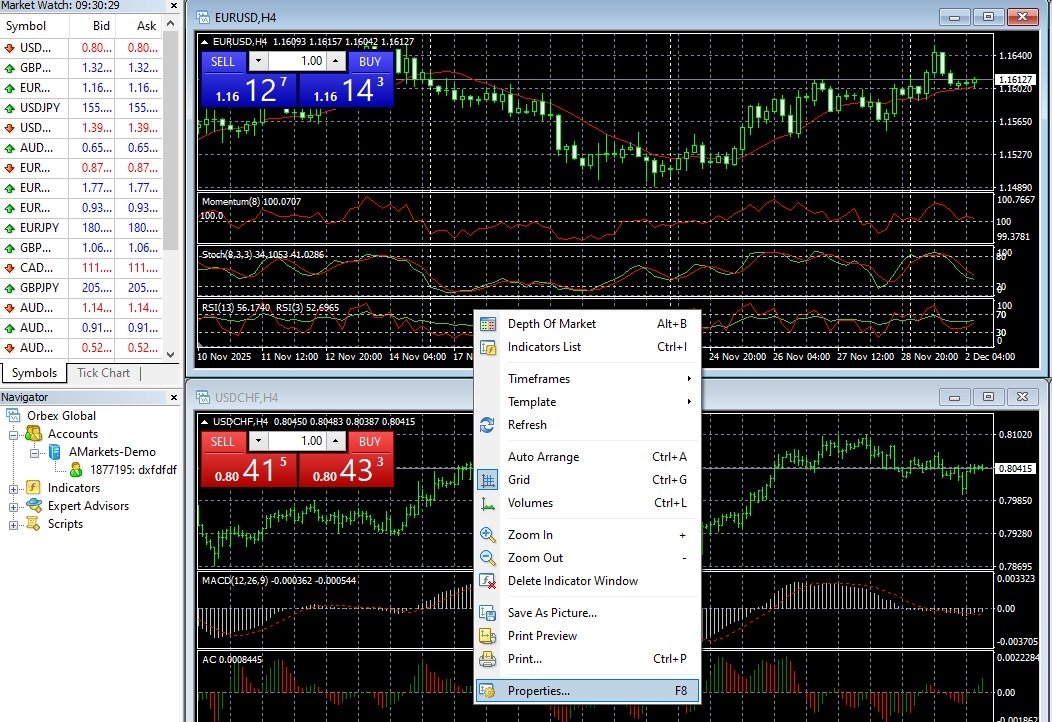
با ورود به Indicator List فهرست تمام اندیکاتورهای فعال نمایش داده میشود و با انتخاب اندیکاتور مورد نظر و فشردن Edit پنجره تنظیمات اصلی باز میشود. این پنجره از سه زبانه تشکیل شده است: زبانه Parameters شامل تنظیمات محاسباتی مانند دوره زمانی و منبع قیمت است. زبانه Levels امکان افزودن سطحهای خاص مانند سطوح ۳۰ و ۷۰ در RSI را فراهم میکند. زبانه Visualization نیز تعیین میکند اندیکاتور در کدام تایمفریم قابل مشاهده باشد.
در نسخه موبایل متاتریدر، آیکون "f" در بالای چارت مسیر دسترسی به اندیکاتورهاست. پس از لمس این آیکون، لیست اندیکاتورهای فعال نمایش داده میشود و با لمس هر اندیکاتور، گزینه Edit ظاهر میشود که همان محل اصلی تنظیمات است.
چه کسانی بیشتر نیاز دارند تنظیمات اندیکاتور را پیدا کنند؟
کسانی که نیاز میباشد تنظیمات اندیکاتور را تغییر دهند بیشتر شامل:
- کاربران مبتدی که نمیدانند اندیکاتور چرا روی چارت ظاهر شده ولی نمیتوان آن را تغییر داد؛
- تریدرهایی که نیاز دارند دوره زمانی، رنگ یا نوع محاسبه اندیکاتور را تغییر دهند؛
- افرادی که استراتژی دارند و باید تنظیمات اندیکاتورهای خود را هماهنگ کنند؛
- کسانی که اندیکاتورهای شخصی یا اسکریپتهای اختصاصی استفاده میکنند و نیاز به مدیریت تنظیمات دارند.
حتما بخوانید
اندیکاتور محاسبه لات سایز برای متاتریدراشتباهات رایج کاربران هنگام پیدا کردن تنظیمات
اشتباهات رایج کاربران هنگام پیدا کردن تنظیمات عبارتست از:
- تلاش برای پیدا کردن تنظیمات از منوهای عمومی برنامه به جای کلیک روی نام خود اندیکاتور؛
- حذف اشتباهی اندیکاتور به جای باز کردن تنظیمات؛
- تصور اینکه تنظیمات اندیکاتور در تریدینگویو داخل Settings عمومی چارت است؛
- گمکردن پنجره تنظیمات در متاتریدر پس از بسته شدن اولیه؛
- تلاش برای تغییر تنظیمات اندیکاتور در موبایل از طریق چارت، در حالی که مسیر درست از آیکون "f" است.
خلاصه مقاله تنظیمات اندیکاتور کجاست
تنظیمات اندیکاتور در هر دو پلتفرم کاملا مشخص اما متفاوت هستند. در تریدینگویو تنظیمات در آیکون چرخدنده کنار نام اندیکاتور قرار دارد و همه چیز مستقیما در فضای چارت قابل مدیریت است. در متاتریدر، مسیر از طریق پنجره Properties یا Indicator List انجام میشود. نسخه موبایل هر دو پلتفرم مسیر کمی متفاوت اما ساده دارد. شناخت صحیح محل تنظیمات باعث میشود کاربر کنترل کامل روی اندیکاتورها داشته باشد.
سوالات متداول
در ادامه به سوالات پرتکرار شما درباره این مقاله پاسخ خواهیم داد.
آیا میتوان تنظیمات یک اندیکاتور را ذخیره کرد تا روی نمودارهای دیگر نیز اعمال شود؟
بله. در تریدینگویو میتوانید از طریق گزینه Save As Default تنظیمات فعلی را ذخیره کنید. در متاتریدر نیز ذخیره Template باعث میشود تنظیمات اندیکاتورها روی همه چارتهای دیگر قابل بارگذاری باشند.
چرا بعد از تغییر تنظیمات، اندیکاتور هیچ تغییری روی نمودار نمیکند؟
این مشکل به دلیل کش مرورگر (در تریدینگویو)، باگهای موقت، یا تایمفریم نامناسب رخ میدهد. در متاتریدر نیز ممکن است اندیکاتور روی پنجره اشتباه قرار گرفته باشد و تغییرات دیده نشود.
آیا امکان بازگردانی تنظیمات اندیکاتور به حالت کارخانه (Default) وجود دارد؟
بله. هم در تریدینگویو و هم در متاتریدر گزینه Restore Defaults یا Reset وجود دارد که تنظیمات را به حالت اولیه سازنده بازمیگرداند.
چرا برخی اندیکاتورها گزینه Style یا Level ندارند؟
برخی اندیکاتورها ساده هستند یا فقط یک خط محاسباتی دارند، بنابراین تنظیمات ظاهری محدود است. اندیکاتورهای سفارشی در Pine Script نیز ممکن است تنظیمات ظاهری را غیرفعال کرده باشند.
آیا میتوان یک اندیکاتور را روی اندیکاتور دیگر قرار داد (مثل RSI روی MA)؟
در تریدینگویو بله؛ کافی است اندیکاتور دوم را بگیرید و روی پنل اندیکاتور اول بکشید (Drag & Drop). در متاتریدر نیز فقط در برخی اندیکاتورها این امکان وجود دارد و باید از حالت Attach to Indicator استفاده شود.
ثبت امتیاز مطلب
امتیاز خود به این مطلب را ثبت کنید





05 / 0
مقالات مرتبط
آموزش و روش های نصب متاتریدر 4 و متاتریدر 5 روی مک بوک

پارشال اگزیت در متاتریدر + نحوه بستن بخشی از معامله در متاتریدر
چرا در متاتریدر سفارش ثبت نمیشه؟ + عدم ثبت سفارش در متاتریدر
مشاهده سود و زیان در متاتریدر + انواع نمایش پرافیت در متاتریدر

آلارم گذاشتن در متاتریدر 4 و 5 + نحوه گذاشتن آلرت در متاتریدر موبایل اندروید
دیدگاه کاربران
دیدگاه شما بعد از تایید در سایت نمایش داده خواهد شد
نظرات حاوی الفاظ رکیک، توهین، شماره تلفن و موبایل، آدرس ایمیل، عقاید سیاسی، نام بردن از مسئولین و امثالهم تایید نمیشود.
هنوز کسی نظری ثبت نکرده!