
نحوه حذف اندیکاتور در تریدینگ ویو و متاتریدر 4 و 5
تاریخ به روز رسانی:
۱۴۰۴/۹/۱۲اندیکاتورهای تکنیکال بخش مهمی از ابزار تحلیلگران محسوب میشوند و تقریبا اکثر معاملهگرها از اندیکاتور استفاده میکنتد. با این حال، زمانی که تعداد آنها بیش از اندازه شود یا به شکل نادرستی روی چارت قرار بگیرند میتوانند باعث سردرگمی، کاهش دقت، افت سرعت نرمافزار و حتی تصمیمگیریهای اشتباه شوند. حذف اندیکاتورهای غیر ضروری، مانند مرتب کردن میز کار یک تحلیلگر است؛ چارت را سادهتر، تمیزتر و قابلفهمتر میکند و ذهن معاملهگر را به دادههای مهمتر متمرکز نگه میدارد.
حذف اندیکاتور از متاتریدر 4 و 5
متاتریدر یکی از محبوبترین پلتفرمهای معاملاتی در جهان است و به همین دلیل امکانات کاربردی فراوانی برای مدیریت اندیکاتورها در آن وجود دارد. در ادامه به آموزش چند روش برای حذف اندیکاتور در متاتریدر 4 و 5 میپردازیم.
استفاده از پنجره فهرست اندیکاتورها (Indicators List)
این روش مطمئنترین و استانداردترین راه برای مشاهده و حذف اندیکاتورهایی است که روی چارت متاتریدر فعال هستند. پس از راست کلیک روی نمودار و انتخاب گزینه Indicators List یا استفاده از میانبر Ctrl + I، پنجرهای باز میشود که در آن همه اندیکاتورهای فعال نمایش داده میشوند. کافی است اندیکاتور موردنظر را از لیست انتخاب کنید و کلید «Delete» را بزنید تا بلافاصله از چارت حذف شود.
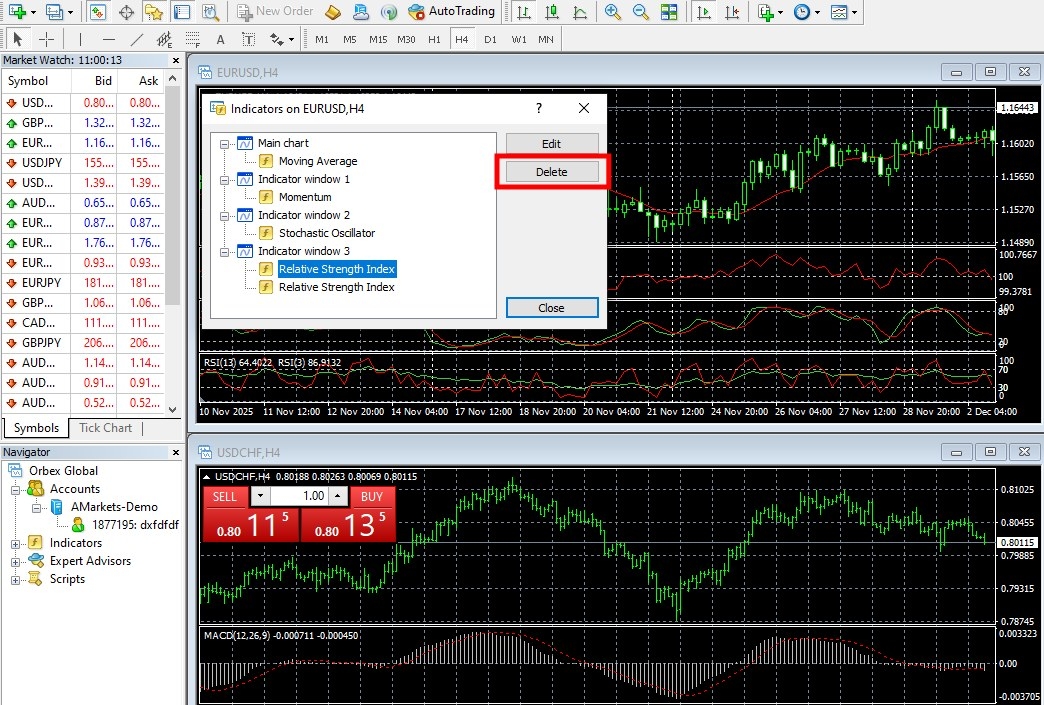
این روش زمانی مفید است که چندین اندیکاتور دارید و قصد دارید دقیقا مشخص کنید کدامیک حذف شود یا بخواهید تنظیمات سایر اندیکاتورها را نیز بررسی کنید.
حذف سریع از روی چارت
گاهی سادهترین کار این است که مستقیم روی خود اندیکاتور کلیک کنید. بسیاری از اندیکاتورها مانند میانگینهای متحرک یا خطوط مکدی روی چارت قابل انتخاب هستند. با راست کلیک روی آنها و انتخاب گزینه Delete Indicator میتوانید بلافاصله آن را حذف کنید.
مدیریت و حذف اندیکاتورهای سفارشی (Custom Indicators)
اندیکاتورهای سفارشی در پوشه Navigator قرار دارند و بسیاری از معاملهگران از آنها برای ساخت استراتژیهای اختصاصی استفاده میکنند. برای حذف یک اندیکاتور سفارشی باید آن را در بخش Custom Indicators پیدا کرده، روی آن راستکلیک کنید و گزینه Delete را بزنید. این کار فایل اجرایی و حتی فایل سورس آن را نیز پاک میکند.
در کنار اندیکاتورها، اشیای رسمشده (Objects) هم ممکن است چارت را شلوغ کنند. ابزارهای ترسیمی مانند خطوط روند، متنها یا اشکال هندسی از منوی Objects قابل مدیریت هستند. اگر بخواهید آخرین ابزار ترسیمی را حذف کنید، کلید Backspace کافی است؛ اما برای حذف گروهی آنها باید گزینه Delete را در پنجره Objects انتخاب کنید.
حذف اندیکاتور در تریدینگ ویو
تریدینگ ویو (TradingView) با طراحی ساده و کاربرپسند، حذف و اضافه کردن اندیکاتورها را بسیار راحت کرده است و امکانات متفاوتی در نسخه دسکتاپ و موبایل ارائه میدهد. در ادامه به آموزش حذف اندیکاتور در تریدینگ ویو نسخه دسکتاپ و موبایل میپردازیم.
نسخه دسکتاپ یا تحت وب
سادهترین کار این است که نشانگر ماوس را روی ناحیهای که اندیکاتور قرار دارد ببرید. کمی بالاتر، یک نوار کوچک ظاهر میشود که در آن آیکون X قرار دارد. با یک کلیک، اندیکاتور حذف میشود. اگر روی ناحیه اندیکاتور راستکلیک کنید، گزینه Remove نیز قابل انتخاب است.
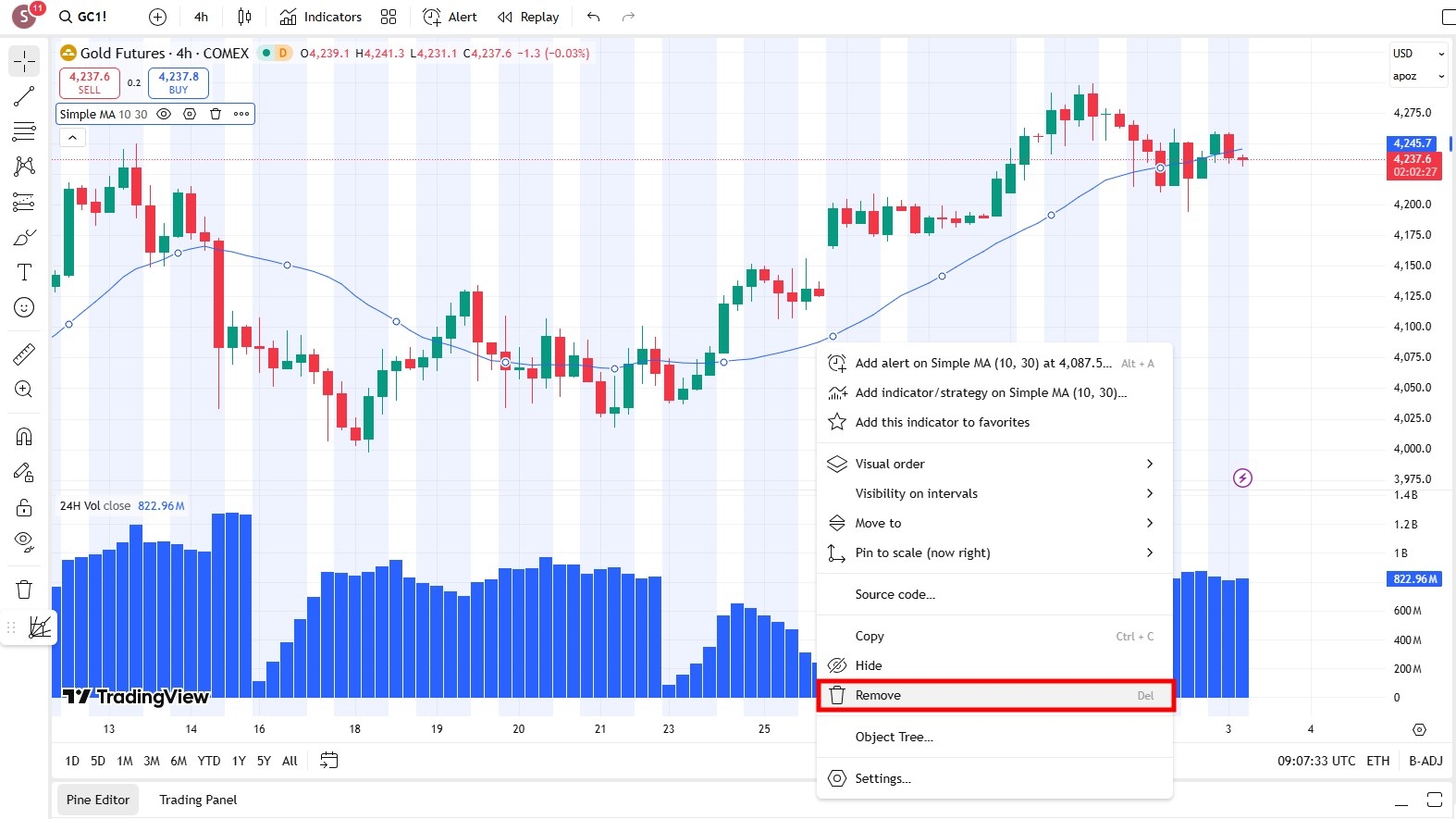
در مواقعی که قصد دارید تمام اندیکاتورهای روی چارت را یکباره حذف کنید، میتوانید از آیکون سطل زباله در پایین سمت چپ صفحه استفاده کنید و گزینه Remove Indicators را بزنید. همچنین، این گزینه از طریق راست کلیک روی چارت نیز قابل دسترس است.
نسخه موبایل
در نسخه موبایل تریدینگ ویو، درست زیر نام نماد یک آیکون به شکل فلش همراه با تعداد اندیکاتورهای فعال دیده میشود. با لمس آن، فهرستی از اندیکاتورها باز میشود که کنار هرکدام علامت X قرار دارد. این سریعترین روش برای حذف اندیکاتورها در موبایل است. اگر بخواهید مدیریت کاملتری داشته باشید، میتوانید از بخش Analysis Hub گزینه Object Tree را انتخاب کنید. در این قسمت، تمام ابزارهای ترسیمی و اندیکاتورها قابل مشاهده بوده و امکان مخفیسازی، ویرایش یا حذف آنها وجود دارد.
روش حذف اندیکاتور در نینجاتریدر
نینجا تریدر بهدلیل ساختار تخصصیتر، حساسیت بیشتری نسبت به فایلهای کتابخانهای دارد. به همین دلیل حذف اندیکاتورها باید به شکل صحیح انجام شود. بسیاری از کاربران مبتدی تصور میکنند میتوانند بهطور مستقیم به پوشههای ویندوز رفته و فایل اندیکاتورها را حذف کنند؛ در حالی که این کار میتواند باعث اختلال در عملکرد نرمافزار شده یا اجرای آن را با خطا روبهرو کند. روش اصولی این است که از بخش Tools گزینه Remove Ninja Script Assembly را باز کنید. در این صفحه تمام ادونزها و اندیکاتورها نمایش داده میشوند و میتوانید هرکدام را انتخاب و حذف کنید. پس از انجام این کار، بستن کامل و باز کردن دوباره نرمافزار ضروری است تا تغییرات بهدرستی اعمال شوند.
حتما بخوانید
کلوز کندل چیست؟دلایل اصلی حذف اندیکاتور از روی چارت
مهمترین دلایل که معاملهگران اقدام به حذف اندیکاتور میکنند عبارتند از:
- ایجاد شفافیت در تحلیل: هنگامی که تعداد زیادی ابزار روی چارت فعال باشد خطوط قیمت به خوبی دیده نمیشوند و نمیتوان ارتباط بین نقاط مهم تکنیکالی را درک کرد. در پلتفرمها حتی توصیه میشود بیش از پنج اندیکاتور در یک چارت استفاده نشود، چرا که در عملکرد و خوانایی نمودار تاثیر منفی میگذارد.
- اتمام استفاده از آن: معاملهگر ممکن است برای یک بازه زمانی خاص یا یک الگوی مشخص، موقتا یک اندیکاتور را اضافه کرده باشد و پس از پایان تحلیل، دیگر نیازی به آن نداشته باشد. همچنین، تغییر استراتژی معاملاتی نیز میتواند حذف ابزارهای قدیمی و جایگزینی آنها با ابزارهای جدید را الزامی کند.
- جلوگیری از فلج تحلیلی: وضعیتی که در آن معاملهگر با حجم زیادی از داده و سیگنال مواجه میشود و در نتیجه، تصمیمگیری سختتر میشود. سادهسازی چارت با کاهش تعداد اندیکاتورها، به تمرکز بهتر و تحلیل دقیقتر کمک میکند.
- جنبه فنی: اندیکاتورهای زیاد میتوانند سرعت پلتفرم را کاهش دهند، بهخصوص روی سیستمهایی که سختافزار محدودی دارند. با حذف اندیکاتورهای اضافی، عملکرد نرمافزارهای معاملاتی مانند متاتریدر روانتر شده و زمان بارگذاری نمودار کاهش مییابد.
خلاصه مقاله حذف اندیکاتور در متاتریدر و تریدینگ ویو
حذف اندیکاتورهای غیرکاربردی اقدامی ساده اما بسیار مهم برای حرفهایتر شدن تحلیل است. چارت باید فقط اطلاعات لازم و ضروری در دید قرار بگیرد. کاهش شلوغی چارت، سرعت تصمیمگیری را افزایش میدهد، دقت تحلیل را بالا میبرد و عملکرد نرمافزارهای معاملاتی را نیز بهبود میبخشد. معاملهگری که چارت منظم دارد، ذهن منظمتری هم برای تحلیل خواهد داشت.
سوالات متداول
در ادامه به سوالات پرتکرار شما درباره نحوه حذف اندیکاتور در متاتریدر و تریدینگ ویو پاسخ خواهیم داد.
اگر یک اندیکاتور در متاتریدر حذف نشود و خطا بدهد، چه باید کرد؟
گاهی فایل اندیکاتور خراب شده یا درست لود نشده است. بهترین کار این است که نرمافزار را بسته و دوباره باز کنید. اگر مشکل ادامه داشت، پوشه MQL4 یا MQL5 را از طریق گزینه Open Data Folder بررسی کرده و فایل اندیکاتور را بهصورت دستی حذف کنید. مشکل حل میشود.
آیا حذف اندیکاتور باعث حذف تنظیمات ذخیرهشده آن نیز میشود؟
بله، در بیشتر پلتفرمها تنظیمات اندیکاتور پس از حذف پاک میشود. اگر میخواهید تنظیمات خاصی را نگه دارید، باید قبل از حذف، آن تنظیمات را ذخیره کنید (مثلا در متاتریدر با گزینه Save Template).
آیا تعداد زیاد اندیکاتور میتواند باعث بسته شدن ناگهانی برنامه شود؟
بله. مخصوصا در تریدینگویو و نینجاتریدر، اگر چند اندیکاتور سنگین همزمان فعال باشند، ممکن است برنامه هنگ کند یا بسته شود. کاهش تعداد اندیکاتورها بهترین راه جلوگیری از این مشکل است.
چرا بعد از حذف اندیکاتور، چارت هنوز شلوغ به نظر میرسد؟
اندیکاتورها تنها بخشی از شلوغی چارت هستند؛ ابزارهای ترسیمی (Objects) مثل خطوط روند، مستطیلها و متنها نیز باید جداگانه حذف یا مدیریت شوند. در بسیاری از پلتفرمها، بخش Object Tree یا Objects List برای این کار وجود دارد.
آیا حذف اندیکاتورها روی تحلیل قبلی من تاثیر میگذارد؟
در صورتی که تحلیل شما وابسته به اندیکاتور باشد، بله. اما اگر تحلیل بر پایه ساختار قیمت باشد، حذف اندیکاتورها فقط باعث واضحتر شدن نمودار میشود. بهتر است قبل از حذف کامل، یک اسکرینشات از تحلیل ذخیره کنید.
ثبت امتیاز مطلب
امتیاز خود به این مطلب را ثبت کنید





25 / 5.0
مقالات مرتبط
آموزش و روش های نصب متاتریدر 4 و متاتریدر 5 روی مک بوک

پارشال اگزیت در متاتریدر + نحوه بستن بخشی از معامله در متاتریدر
چرا در متاتریدر سفارش ثبت نمیشه؟ + عدم ثبت سفارش در متاتریدر
مشاهده سود و زیان در متاتریدر + انواع نمایش پرافیت در متاتریدر

آلارم گذاشتن در متاتریدر 4 و 5 + نحوه گذاشتن آلرت در متاتریدر موبایل اندروید
دیدگاه کاربران
دیدگاه شما بعد از تایید در سایت نمایش داده خواهد شد
نظرات حاوی الفاظ رکیک، توهین، شماره تلفن و موبایل، آدرس ایمیل، عقاید سیاسی، نام بردن از مسئولین و امثالهم تایید نمیشود.
هنوز کسی نظری ثبت نکرده!